リハルモラウンジへようこそ!
ここでは、初めてDiscord(ディスコード)を使う方のために、準備から参加、そして安心して使うための設定をステップバイステップで解説します。
ステップ1:アプリを準備しましょう(無料)
インストール
お使いのスマホのストア(App Store / Google Play)で「Discord」と検索し、インストールしてください。
アカウント登録
アプリを開き「登録」をタップ。
電話番号またはメールアドレスを入力し、アカウントを作成します。
注意点
登録したパスワードは忘れないようにメモしておいてくださいね。
ステップ2:ラウンジに入室しましょう
招待URLをタップ
公式LINEからお送りした「招待リンク」をタップしてください。
「招待を受ける」をタップ
アプリが立ち上がり、リハルモラウンジへの入室確認画面が出ますので、確定してください。
ステップ3:本人確認(鍵の受け取り)を行いましょう
入室した直後は、まだ全ての部屋(チャンネル)が見えない状態です。
まずは以下の手順で「鍵」を受け取ってください。
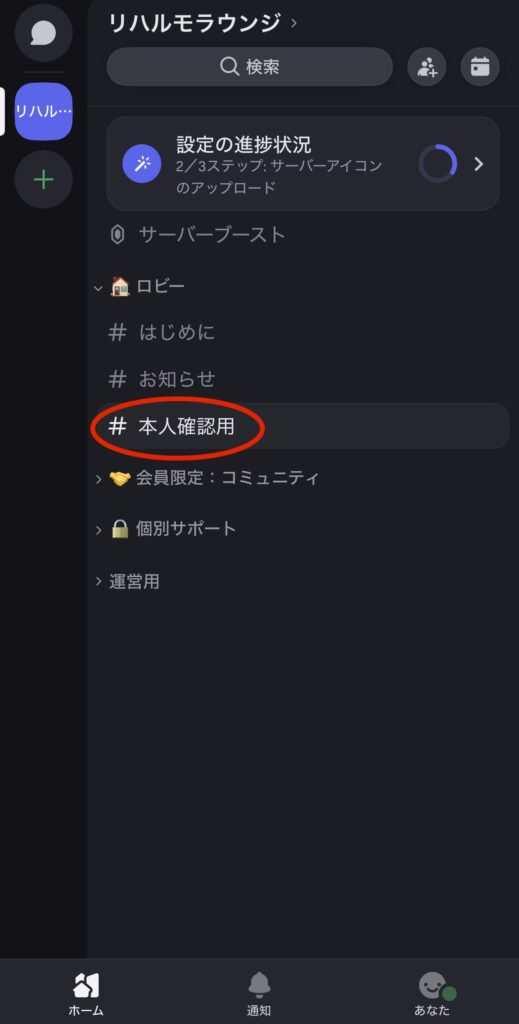
「#本人確認用」へ移動
画面左側のメニューから、この名前の部屋をタップします。
ボタンを押す
画面内にある「Create ticket」というボタンを押してください。

専用ルームでメッセージ
あなたと管理人だけが見える「小部屋」が自動で作られます。
そこで「お名前」と「ご契約プラン」を送信してください。

完了
管理人が確認後、全ての部屋が見える「会員ロール」を付与します。
ステップ4:安心して使うための「2つの設定」
プライバシーを守り、本業の邪魔にならないための大切な設定です。
① ニックネームを変える(本名を出したくない方へ)
Discord内での名前を、本名ではなく「ニックネーム」に変えることができます。
- 方法
- サーバー内右上の自分の名前をタップ > 「サーバープロフィールを編集」 > ニックネームを入力して保存。
- 管理人はどなたか把握していますので、自由な名前で活動して大丈夫です!
② 通知を「@メンションのみ」にする
全てのチャットでスマホが鳴らないように設定します。
- 方法
- サーバー名「リハルモラウンジ」を長押し > 「通知設定」 > 「@メンションのみ」 を選択。
- これで、あなた宛ての重要な連絡がある時だけ通知が来るようになります。
よくある質問
- Discordは有料ですか?
-
いいえ、完全無料でご利用いただけます。
- 他のメンバーにLINEの名前がバレませんか?
-
ステップ3の「本人確認」は管理人以外には見えない仕組みを使っていますので、ご安心ください。
- 使い方がわからなくなったら?
-
いつでも公式LINE、または個別チャットで管理人へお気軽にご連絡ください。